Domain webcam4u.de kaufen?
Wir ziehen mit dem Projekt
webcam4u.de um.
Sind Sie am Kauf der Domain
webcam4u.de interessiert?
domain@kv-gmbh.de · 0541-91531010
Domain webcam4u.de kaufen?
Wie installiere ich Android Studio auf Android?
Android Studio kann nicht direkt auf einem Android-Gerät installiert werden. Es handelt sich um eine Entwicklungsumgebung für die Erstellung von Android-Apps, die auf einem Computer installiert werden muss. Sie können jedoch die Apps, die Sie mit Android Studio erstellt haben, auf Ihrem Android-Gerät installieren, indem Sie sie über USB oder über den Google Play Store bereitstellen. **
Wie füge ich ein Bild in Android Studio ein?
Um ein Bild in Android Studio einzufügen, musst du zunächst die gewünschte Bilddatei in den "res/drawable" Ordner deines Projekts kopieren. Anschließend kannst du das Bild in deinem Layout-XML-Datei mit dem ImageView-Element einfügen und das Attribut "src" auf den Dateinamen des Bildes setzen. Du kannst auch programmatisch ein Bild in deinem Java-Code einfügen, indem du ein ImageView-Objekt erstellst und die Methode "setImageResource()" aufrufst, um das Bild festzulegen. **

Ähnliche Suchbegriffe für Android Studio
Top-Angebote
Produkte zum Begriff Android Studio:
-
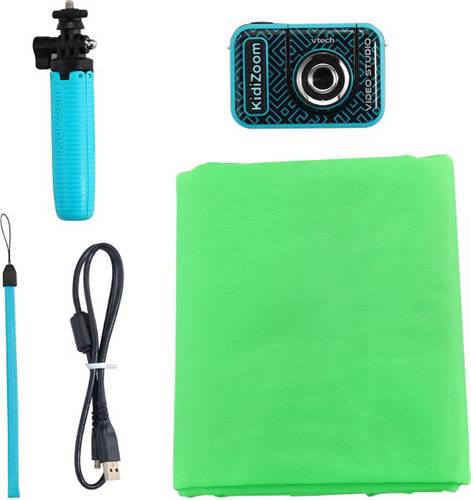
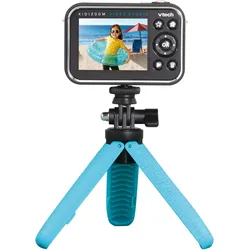
KidiZoom Video Studio HDSich vor dem Greenscreen filmen und den Videos coole Spezialeffekte hinzufügen! HD-Foto- und Videokamera mit Selfie-Funktion und Greenscreen, mithilfe dessen den Aufnahmen magische Effekte wie das Verschwinden von Gegenständen und interaktive Hintergründe hinzugefügt werden können, Kinderfreundliche Foto- und Videobearbeitung, Zeitrafferfunktion für Videos, Aufgenommenen Videos lässt sich Hintergrundmusik hinzufügen, Umklappbare Linse, um perfekte Selfies aufzunehmen, Inklusive Greenscreen zum Erstellen eigener Video- Spezialeffekte, Ministativ und Handschlaufe, 3 Spiele und 20 verschiedene Hintergründe, Fotoauflösung: 5,0 MP mit Effekten: 2,0 MP, Videoauflösung einstellbar: 320 x 180 px, 640 x 360 px oder (nur mit microSD-Karte, nicht inkl.) 1280 x 720 px, 256 MB interner Speicher, Speicher ist mit einer externen microSD-Karte (nicht im Lieferumfang enthalten) erweiterbar, 2,4-Farbdisplay, 4-facher digitaler Zoom für Fotos, Mehrere Sprachen einstellbar: Deutsch, Englisch, Französisch, Spanisch, Niederländisch, Wiederaufladbarer Akku, USB-Kabel zum Laden des Akkus und für Verbindung mit PC enthalten Alter: 5-12 Jahre64,14 €*Versand: 5,95 €Sichere Weiterleitung zum Anbieter

-
Wie verwende ich Android Studio für Android 12?
Um Android Studio für Android 12 zu verwenden, musst du sicherstellen, dass du die neueste Version von Android Studio installiert hast. Du kannst dann ein neues Projekt erstellen und die Zielversion auf Android 12 setzen. Du kannst auch den Android-Emulator verwenden, um eine virtuelle Android 12-Umgebung zu erstellen und deine App darauf zu testen. **
-
Wie entwickle ich eine Android-Karten-App mit Android Studio?
Um eine Android-Karten-App mit Android Studio zu entwickeln, kannst du die Google Maps API verwenden. Du musst zunächst ein Google Maps API-Schlüssel erstellen und diesen in deinem Projekt einbinden. Dann kannst du eine MapView in deine App einfügen und die gewünschten Funktionen wie das Anzeigen von Markern oder das Verfolgen des Standorts implementieren. Du kannst auch zusätzliche Funktionen wie Routenplanung oder Standortsuche hinzufügen, indem du die entsprechenden APIs verwendest. **
-
Erkennt Android Studio mein Samsung-Gerät nicht?
Es gibt mehrere mögliche Gründe, warum Android Studio Ihr Samsung-Gerät nicht erkennt. Zunächst sollten Sie sicherstellen, dass Sie die neueste Version von Android Studio und die erforderlichen Treiber für Ihr Samsung-Gerät installiert haben. Überprüfen Sie auch, ob USB-Debugging auf Ihrem Gerät aktiviert ist und ob Sie das Gerät über ein USB-Kabel mit Ihrem Computer verbunden haben. Wenn das Problem weiterhin besteht, können Sie versuchen, das USB-Kabel zu wechseln oder einen anderen USB-Anschluss zu verwenden. **
-
Wo soll ich in Android Studio anfangen?
In Android Studio solltest du am besten mit der Erstellung eines neuen Projekts beginnen. Wähle dazu die Option "Neues Projekt erstellen" aus und folge den Anweisungen des Einrichtungsassistenten. Anschließend kannst du mit dem Design der Benutzeroberfläche und der Implementierung der Funktionalitäten deiner App beginnen. Es ist auch hilfreich, sich mit den grundlegenden Konzepten von Android-Entwicklung vertraut zu machen, wie z.B. Activities, Fragments und Layouts. **
Warum stürzt die Android Studio App ab?
Es gibt verschiedene Gründe, warum die Android Studio App abstürzen kann. Dies kann auf einen Fehler im Programmcode, unzureichende Ressourcen auf dem Gerät oder Konflikte mit anderen installierten Apps zurückzuführen sein. Es kann auch vorkommen, dass die App aufgrund von Inkompatibilitäten mit der Android-Version oder anderen Systemkomponenten abstürzt. **
Was tun, wenn Android Studio nicht funktioniert?
Wenn Android Studio nicht funktioniert, gibt es mehrere mögliche Lösungen. Zuerst sollte man sicherstellen, dass die neueste Version von Android Studio installiert ist und alle Updates durchgeführt wurden. Falls das Problem weiterhin besteht, kann man versuchen, das Projekt neu zu erstellen oder den Cache von Android Studio zu leeren. Wenn das alles nicht hilft, kann es auch hilfreich sein, das Programm neu zu installieren oder den Support von Android Studio zu kontaktieren. **
Top-Angebote
Produkte zum Begriff Android Studio:
-
4K 4-Kanal-Video-Multi-Kamera-Umschalter for Live-Übertragung, Streaming, Produktion, Video-Mixer, Umschaltstation, Typ-C-Aufnahme4K 4-Kanal-Video-Multi-Kamera-Umschalter for Live-Übertragung, Streaming, Produktion, Video-Mixer, Umschaltstation, Typ-C-Aufnahme. Anpassbare einstellungen: Mit anpassbaren knöpfen und -tasten bietet dieses Gerät die Flexibilität, den Klang jedes angeschlossenen Eingangs fein abzustimmen und so eine optimale qualität for Ihren Stream sicherzustellen Benutzerfreundliches Bedienfeld: Das intuitive und übersichtliche Steuerungslayout des Geräts ermöglicht einen schnellen Zugriff auf alle Funktionen und erleichtert so die effektive Verwaltung Ihrer Live-Streaming-Produktion, selbst wenn mehrere Aufgaben gleichzeitig anstehen Nahtlose Szenenübergänge: Eine Vielzahl von Übergangseffekten und Keying-Optionen sorgen for reibungslose, professionelle Übergänge zwischen Szenen und verbessern den Gesamtfluss und die Qualität Ihrer Live-Übertragung Erweiterte steuerung: Übernehmen Sie die volle Kontrolle über Ihr mit einfach einzustellenden Reglern und dedizierten Eingängen for Überwachung und Aufnahme und bieten Sie so Flexibilität und Kontrolle über die ausgabe Ihres Streams Dynamische visuelle Übergänge: Das Gerät verfügt über mehrere Übergangseffekte, die Sie auf Ihre Live-Produktion anwenden können und Ihren Übertragungen mit sanften visuellen Änderungen einen eleganten, professionellen Touch verleihen Farbe:One Color228,50 €*Versand: 0,00 €Sichere Weiterleitung zum Anbieter
-
Wie installiere ich Android Studio auf Android?
Android Studio kann nicht direkt auf einem Android-Gerät installiert werden. Es handelt sich um eine Entwicklungsumgebung für die Erstellung von Android-Apps, die auf einem Computer installiert werden muss. Sie können jedoch die Apps, die Sie mit Android Studio erstellt haben, auf Ihrem Android-Gerät installieren, indem Sie sie über USB oder über den Google Play Store bereitstellen. **
-
Wie füge ich ein Bild in Android Studio ein?
Um ein Bild in Android Studio einzufügen, musst du zunächst die gewünschte Bilddatei in den "res/drawable" Ordner deines Projekts kopieren. Anschließend kannst du das Bild in deinem Layout-XML-Datei mit dem ImageView-Element einfügen und das Attribut "src" auf den Dateinamen des Bildes setzen. Du kannst auch programmatisch ein Bild in deinem Java-Code einfügen, indem du ein ImageView-Objekt erstellst und die Methode "setImageResource()" aufrufst, um das Bild festzulegen. **
-
Wie verwende ich Android Studio für Android 12?
Um Android Studio für Android 12 zu verwenden, musst du sicherstellen, dass du die neueste Version von Android Studio installiert hast. Du kannst dann ein neues Projekt erstellen und die Zielversion auf Android 12 setzen. Du kannst auch den Android-Emulator verwenden, um eine virtuelle Android 12-Umgebung zu erstellen und deine App darauf zu testen. **
-
Wie entwickle ich eine Android-Karten-App mit Android Studio?
Um eine Android-Karten-App mit Android Studio zu entwickeln, kannst du die Google Maps API verwenden. Du musst zunächst ein Google Maps API-Schlüssel erstellen und diesen in deinem Projekt einbinden. Dann kannst du eine MapView in deine App einfügen und die gewünschten Funktionen wie das Anzeigen von Markern oder das Verfolgen des Standorts implementieren. Du kannst auch zusätzliche Funktionen wie Routenplanung oder Standortsuche hinzufügen, indem du die entsprechenden APIs verwendest. **
Ähnliche Suchbegriffe für Android Studio
-
KidiZoom Video Studio HDSich vor dem Greenscreen filmen und den Videos coole Spezialeffekte hinzufügen! HD-Foto- und Videokamera mit Selfie-Funktion und Greenscreen, mithilfe dessen den Aufnahmen magische Effekte wie das Verschwinden von Gegenständen und interaktive Hintergründe hinzugefügt werden können, Kinderfreundliche Foto- und Videobearbeitung, Zeitrafferfunktion für Videos, Aufgenommenen Videos lässt sich Hintergrundmusik hinzufügen, Umklappbare Linse, um perfekte Selfies aufzunehmen, Inklusive Greenscreen zum Erstellen eigener Video- Spezialeffekte, Ministativ und Handschlaufe, 3 Spiele und 20 verschiedene Hintergründe, Fotoauflösung: 5,0 MP mit Effekten: 2,0 MP, Videoauflösung einstellbar: 320 x 180 px, 640 x 360 px oder (nur mit microSD-Karte, nicht inkl.) 1280 x 720 px, 256 MB interner Speicher, Speicher ist mit einer externen microSD-Karte (nicht im Lieferumfang enthalten) erweiterbar, 2,4-Farbdisplay, 4-facher digitaler Zoom für Fotos, Mehrere Sprachen einstellbar: Deutsch, Englisch, Französisch, Spanisch, Niederländisch, Wiederaufladbarer Akku, USB-Kabel zum Laden des Akkus und für Verbindung mit PC enthalten Alter: 5-12 Jahre64,14 €*Versand: 5,95 €Sichere Weiterleitung zum Anbieter
-
VTech KidiZoom Video Studio HDFilmen Sie vor dem Greenscreen und fügen Sie coole Spezialeffekte zu Ihren Videos hinzu. Diese HD-Foto- und Videokamera mit Selfie-Funktion und Greenscreen ermöglicht es, magische Effekte wie das Verschwinden von Gegenständen und interaktive Hintergründe in Ihre Aufnahmen einzufügen. Sie bietet eine kinderfreundliche Foto- und Videobearbeitung sowie eine Zeitrafferfunktion für Videos. Aufgenommene Videos können mit Hintergrundmusik versehen werden. Die umklappbare Linse sorgt für perfekte Selfies. Im Lieferumfang sind ein Greenscreen zum Erstellen eigener Video-Spezialeffekte, ein Ministativ und eine Handschlaufe enthalten. Es gibt drei Spiele und 20 verschiedene Hintergründe. Die Fotoauflösung beträgt 5,0 MP, mit Effekten 2,0 MP. Die Videoauflösung ist einstellbar auf 320 x 180 px, 640 x 360 px oder (nur mit microSD-Karte, nicht enthalten) 1280 x 720 px. Der interne Speicher von 256 MB kann mit einer externen microSD-Karte (nicht im Lieferumfang enthalten) erweitert werden. Das 2,4"-Farbdisplay und der 4-fache digitale Zoom für Fotos sorgen für eine benutzerfreundliche Erfahrung. Mehrere Sprachen sind einstellbar: Deutsch, Englisch, Französisch, Spanisch und Niederländisch. Ein wiederaufladbarer Akku sowie ein USB-Kabel zum Laden des Akkus und zur Verbindung mit einem PC sind ebenfalls enthalten.64,86 €*Versand: 0,00 €Sichere Weiterleitung zum Anbieter
-
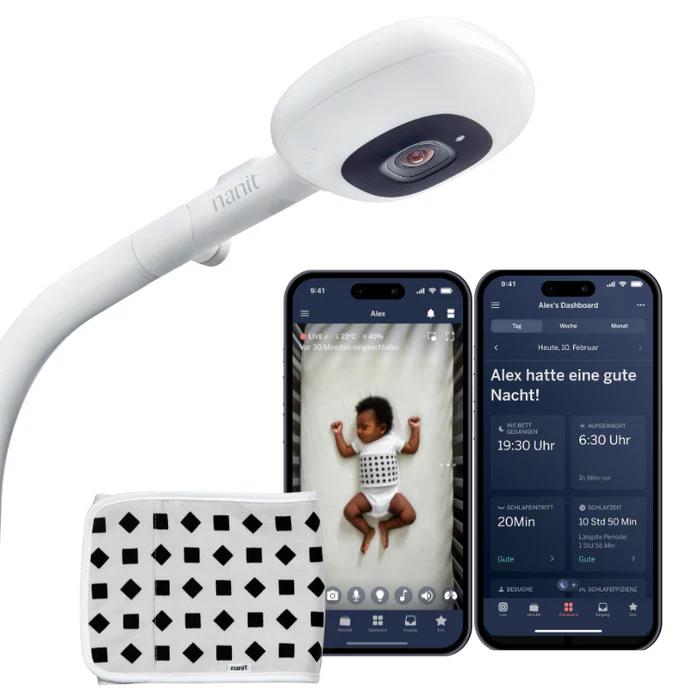
Nanit Pro Babyphone mit Kamera, Bodenständer & Band - Baby Kamera mit 1080p Video & Audio, Schlaftrainer, WLAN, iOS/Android - WeißDas Nanit Pro Kamera Babyphone ist ein innovatives und ausgezeichnetes Babyphone-System, das mit einer Schlafcoach-Funktion kombiniert wird. Es bietet dir:Sicherheit: Du erhältst Benachrichtigungen, wenn dein Baby dich braucht (z. B. bei Weinen, Aufstehen, Drehen, Temperaturanstieg im Raum, etc.).Schlafanalysen und Ratschläge zur Unterstützung eines besseren Schlafs deines Babys (bei Verwendung des mitgelieferten Ständers).Beschreibung:Sicht von oben auf das BabybettZugriff auf dein Baby von überallBenachrichtigungen bei Ton und BewegungSchlafüberwachung und -analyse*Baby-Standing-Funktion: Du erhältst eine Benachrichtigung, wenn dein Baby im Bett aufrecht steht*Schrei-Erkennungsfunktion: Das Babyphone sendet eine Benachrichtigung, wenn dein Baby dich braucht*Aufzeichnung von Entwicklungssprüngen* 1080p HD Video Babyphone: Das Nanit Babyphone ist mit einer 256-Bit-AES-Verschlüsselung gesichert.Vielfältige Möglichkeiten, dein Baby zu sehen: Verbinde dein Babyphone mit Google Home, Web-S399,00 €*Versand: 0,00 €Sichere Weiterleitung zum Anbieter
-
Erkennt Android Studio mein Samsung-Gerät nicht?
Es gibt mehrere mögliche Gründe, warum Android Studio Ihr Samsung-Gerät nicht erkennt. Zunächst sollten Sie sicherstellen, dass Sie die neueste Version von Android Studio und die erforderlichen Treiber für Ihr Samsung-Gerät installiert haben. Überprüfen Sie auch, ob USB-Debugging auf Ihrem Gerät aktiviert ist und ob Sie das Gerät über ein USB-Kabel mit Ihrem Computer verbunden haben. Wenn das Problem weiterhin besteht, können Sie versuchen, das USB-Kabel zu wechseln oder einen anderen USB-Anschluss zu verwenden. **
-
Wo soll ich in Android Studio anfangen?
In Android Studio solltest du am besten mit der Erstellung eines neuen Projekts beginnen. Wähle dazu die Option "Neues Projekt erstellen" aus und folge den Anweisungen des Einrichtungsassistenten. Anschließend kannst du mit dem Design der Benutzeroberfläche und der Implementierung der Funktionalitäten deiner App beginnen. Es ist auch hilfreich, sich mit den grundlegenden Konzepten von Android-Entwicklung vertraut zu machen, wie z.B. Activities, Fragments und Layouts. **
-
Warum stürzt die Android Studio App ab?
Es gibt verschiedene Gründe, warum die Android Studio App abstürzen kann. Dies kann auf einen Fehler im Programmcode, unzureichende Ressourcen auf dem Gerät oder Konflikte mit anderen installierten Apps zurückzuführen sein. Es kann auch vorkommen, dass die App aufgrund von Inkompatibilitäten mit der Android-Version oder anderen Systemkomponenten abstürzt. **
-
Was tun, wenn Android Studio nicht funktioniert?
Wenn Android Studio nicht funktioniert, gibt es mehrere mögliche Lösungen. Zuerst sollte man sicherstellen, dass die neueste Version von Android Studio installiert ist und alle Updates durchgeführt wurden. Falls das Problem weiterhin besteht, kann man versuchen, das Projekt neu zu erstellen oder den Cache von Android Studio zu leeren. Wenn das alles nicht hilft, kann es auch hilfreich sein, das Programm neu zu installieren oder den Support von Android Studio zu kontaktieren. **
* Alle Preise verstehen sich inklusive der gesetzlichen Mehrwertsteuer und ggf. zuzüglich Versandkosten. Die Angebotsinformationen basieren auf den Angaben des jeweiligen Shops und werden über automatisierte Prozesse aktualisiert. Eine Aktualisierung in Echtzeit findet nicht statt, so dass es im Einzelfall zu Abweichungen kommen kann. ** Hinweis: Teile dieses Inhalts wurden von KI erstellt.